こども・子育て
 高齢者・介護
 障がい者
障がい者 事業者
事業者 休日当番医
休日当番医 ごみ・リサイクル
 公共交通
公共交通 結婚・離婚
結婚・離婚 住まい・引っ越し
 就職・退職
就職・退職 病気・けが
病気・けが おくやみ
おくやみ 施設案内・予約
 電子申請・申請書様式
 相談窓口
相談窓口 よくある質問
 くらし・手続き
 医療・福祉・健康
 子育て・教育
 商工・農林・水産
 しごと・就職
 市政情報
市政情報 市長室へようこそ
 荒尾市議会
荒尾市議会 市政に参加する
 入札・契約
入札・契約

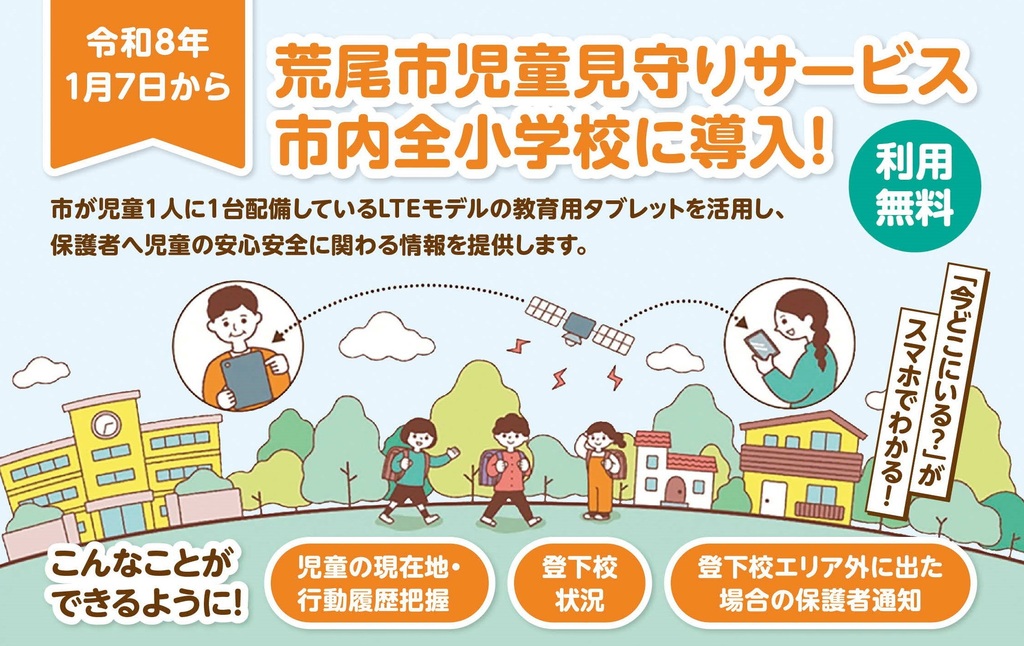
荒尾市が児童1人に1台配備しているLTEモデルの教育用タブレット(iPad)のGPS機能を活用した、児童見守りサービスをご利用ください!
目次
上手に使うためのチェックポイント
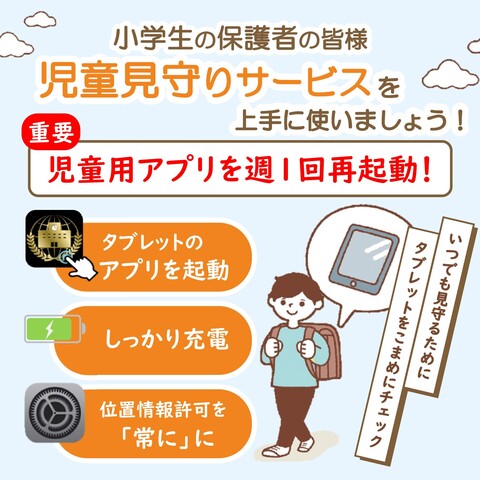
「電源が入っていて、アプリが起動している状態のタブレットをお子様が持ち歩くこと」がサービスご利用の前提条件となります。
タブレットをしっかり充電して、アプリを起動、それから、タブレットをかばんに入れるのを忘れないようにご注意ください。
特に、アプリの起動については、こまめなチェックをお願いいたします!
お子様がタブレットを使う間に、気づかずにアプリを終了してしまうケースが多くみられるようです。
週に1回を目安に、保護者の方がお子様のタブレットでアプリを再起動することをお勧めしています。
少しお手間かと思いますが、大切なお子様をいつでも見守るためにアプリの再起動にご協力をお願いいたします。
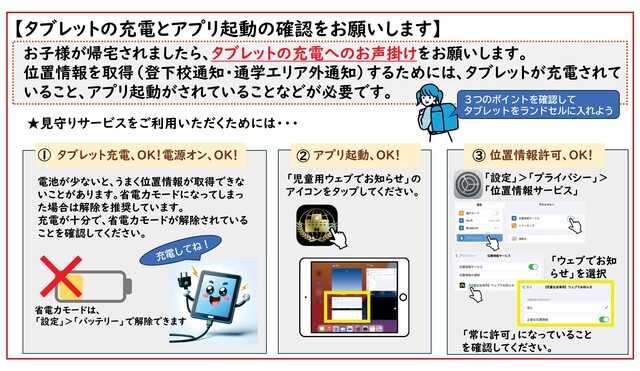
タブレットの充電とアプリ起動の確認のお願い (PDF 604KB)
対象者
荒尾市立小学校全10校に通う小学生(全学年)とその保護者
(荒尾第一小学校、万田小学校、平井小学校、府本小学校、八幡小学校、有明小学校、緑ケ丘小学校、中央小学校、清里小学校、桜山小学校)
利用料
無料
何ができるの?
登下校通知
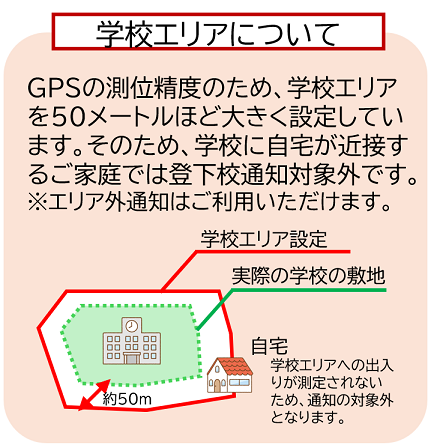
児童タブレットの位置が学校エリア(学校の敷地の周囲約50メートルの範囲内)に入ると、保護者のスマートフォンに「登校通知」が届きます。また、タブレットの位置が学校エリアを出ると「下校通知」が届きます。
「登校通知」、「下校通知」はそれぞれ通知を受け取るかどうかを選べます。
登校・放課履歴確認の履歴一覧からは、過去1年分の登下校通知の発報状況を確認できます。
また、通知一覧からは、過去1週間分のエリア外通知も含めた通知の発報状況を確認できます。
エリア外通知
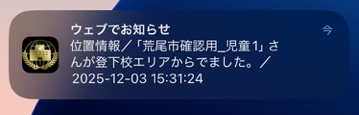
保護者のアプリ上で登下校エリアの設定を行うと、そのエリアから児童タブレットの位置がはずれたとき、保護者のスマートフォンに「エリア外通知」が届きます。
子どもだけで遠くへ行っていないか、危険な場所に近づいていないかチェックできます!
登下校エリアは1パターンのみ設定可能。学童クラブや習い事、祖父母の家に行く場合など、特定の場所やルートを登下校エリアとして設定することもできます。
複数の保護者(複数の端末)で見守りを行う場合、登下校エリアや通知の設定は、最後に設定した人(端末)の設定が他の人(端末)にも適用されます。
【登下校エリア設定のイメージ】
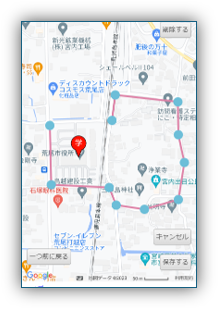
誤った通知を防ぐため、登下校エリアは広めに設定しましょう!
現在地確認
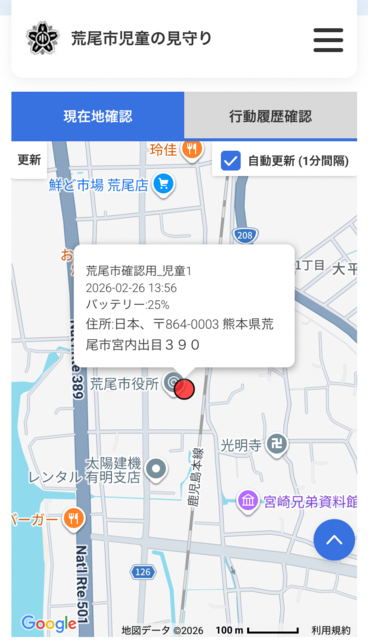
保護者のスマートフォンでいつでも児童の現在地を確認することができます。
「子どもが学校から帰ってこない…。どこにいるの?」そんなとき、すぐに確認できます!
マップ上に、最後に位置情報を取得した日時、タブレットのバッテリー残量、現在地の住所が表示されます。
1人の児童に対して複数の保護者がサービスを利用できるので、お父さん、お母さん、おじいちゃん、おばあちゃんなど複数の大人で見守ることができます!
行動履歴確認
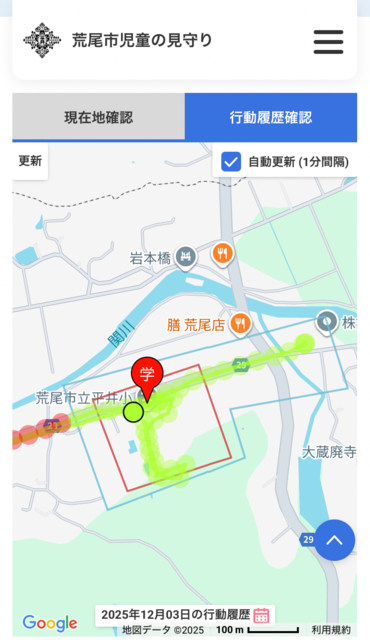
児童タブレットの約30メートルの移動を検知し位置情報が記録されます。
行動履歴確認画面では、位置情報が線でつながれた状態で表示されるので、お子様が実際にどの道を通ったかがわかります。
黄緑色は登下校エリア内、赤は登下校エリア外を示します。
下のカレンダーマークから日付を選択し、30日前までの状況を確認できます。
はじめかた
マニュアル
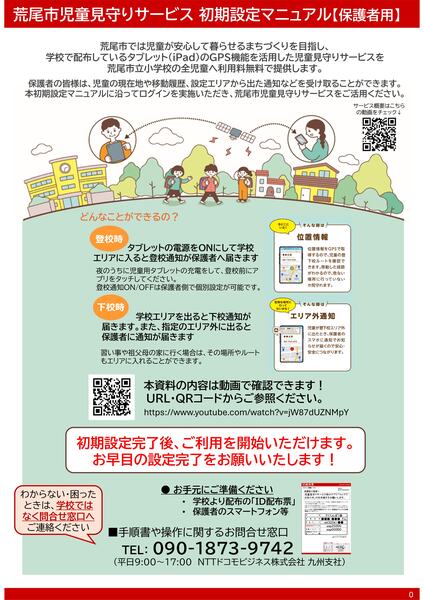
欠席等届け出機能の利用有無(通っている学校が利用有無を決定)によりマニュアルが一部異なります。
荒尾第一小学校、八幡小学校、有明小学校、中央小学校
保護者向け初期設定マニュアル(欠席届け出無) (PDF 1.55MB)
万田小学校、平井小学校、府本小学校、緑ケ丘小学校、清里小学校、桜山小学校
保護者向け初期設定マニュアル(欠席届け出有) (PDF 1.61MB)
全校共通
STEP1 保護者のスマートフォンに「ウェブでお知らせ」アプリをインストール

iOSの場合

Androidの場合

STEP2 保護者アプリの初期設定
学校から配布されるID配布票と初期設定マニュアルをお手元にご準備いただき、保護者のスマートフォンの「ウェブでお知らせ」アプリを開き、ID・パスワードの入力、初期パスワードの変更、位置情報取得の同意、登下校エリアの設定などを行います。
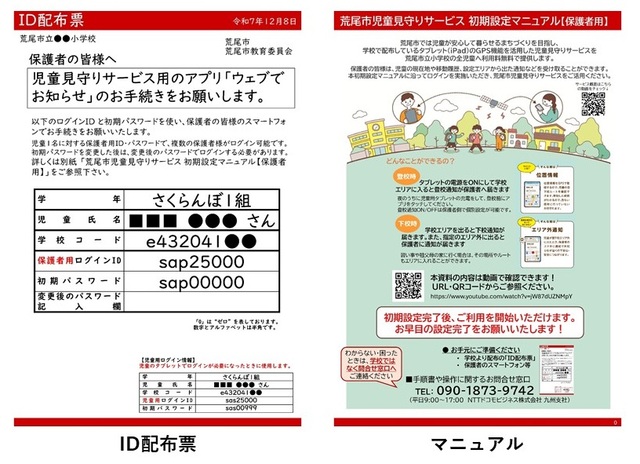
注意事項
- ID・パスワードは、保護者用(保護者のスマートフォン)、児童用(児童のタブレット)別々です。間違えないようご注意ください。
- 見守り機能を利用するには、位置情報取得に同意する必要があります。
- 誤った通知を防ぐため、登下校エリアは広めに設定することをお勧めします。
- 児童タブレットのアプリについては基本的には事前に市が初期設定を行います。
STEP3 重要! 児童タブレットのアプリ起動
保護者のスマートフォンで初期設定が終わったら、お子様のタブレットで同じアイコンの「【児童生徒専用】ウェブでお知らせ」アプリを起動してください。
アプリ起動後は、ホーム画面に戻し、お子様にアプリを操作・終了しないようにお伝えください。
児童タブレットのアプリ起動後、保護者スマートフォンでアプリ開き、現在地確認で正しい位置が表示されることをご確認ください。
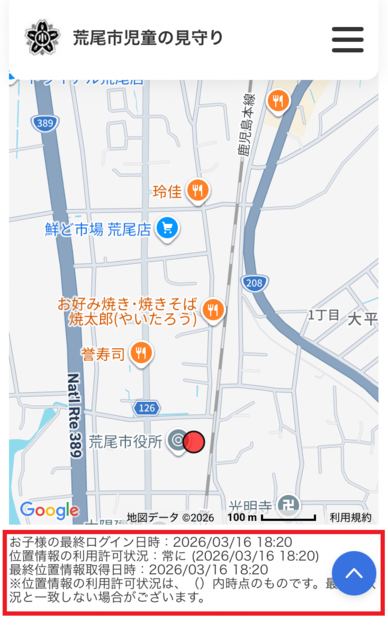
現在地確認画面、地図の下に「お子様の最終ログイン日時」、「位置情報の利用許可状況」、「最終位置情報取得日時」が表示されます。
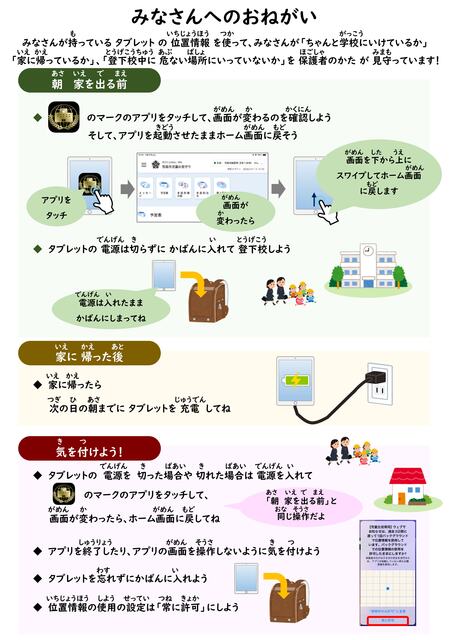
位置情報の取得が切れ目なく行えるように、児童タブレットで、週に1回アプリの起動をしましょう!
うまくいかないとき
まだ学校にいるはずの時間に下校通知が届いた!
サービスの仕組み上、GPSの測位誤差(暴れ)が生じ誤って通知が届くことがあります。特に、学校などのコンクリート造りの堅牢な建物の中では測位誤差が生じやすい傾向があります。
また、校外学習の際にお子様がタブレットを持って学校エリアから出る場合も下校通知が届きます。
学校の予定表や、アプリの現在地確認、行動履歴確認画面をお確かめください。
児童アプリが起動しない。白い画面のまま進まない。
アプリの起動には10~30秒程度かかることがあります。また、インターネットにつながらない状況では、起動ができないことがあります。
アプリを一度終了し、再起動、もしくは、タブレット自体の電源を一度落とし、電源を入れなおしてからアプリ起動をお試しください。
通知が届かない。
通知が届かない原因としては、保護者アプリの設定、もしくは、スマートフォンの設定で通知が許可されていない可能性が考えられます。
保護者のスマートフォンでウェブでお知らせアプリを開き、右上の「三」>「個人設定」>「通知設定」をご確認ください。
また、スマートフォンの設定画面から、「ウェブでお知らせ」の通知がオンになっているかご確認ください。
しばらくたつと位置情報を取得しなくなった…。
お子様がアプリを操作・終了した、もしくは長時間の無操作によりアプリ停止・ログアウト状態となっている可能性が考えられます。
お子様のタブレットで見守りアプリを一度終了し、再起動、そして、ログイン状況の確認をお願いいたします。
右上に「〇生徒 お子様のお名前」が表示されていればログインできています。
登録ログイン 選択ログインの画面が表示される場合、選択ログインのログインボタンを押してください。
操作方法について相談したい!
児童見守りサービス専用のお問合せ窓口を設置しております。
お困りごとがございましたら、マニュアルの表紙に掲載している番号までお気軽にお電話ください!
初期設定・使い方説明動画
保護者のみなさんへお願い
児童見守りサービスをうまく機能させるためには、保護者用アプリの設定に加え、児童用タブレットの状態もチェックが必要です!ご協力をお願いいたします。
- 児童用タブレットの電源をONに(充電切れにお気を付けください!)
- 児童用タブレットで「ウェブでお知らせ」アプリを起動
- 児童用タブレットの位置情報許可は「常に」にしてください
児童見守りサービスは、荒尾市の小学生と家族のみなさんに、安心・便利をお届けします!
サービス概要説明動画